Pomoc ANetConnect · krok po kroku

Pomoc, którą zrozumie każdy.

Podłączysz internet i telewizję, poznasz pilot, zatrzymasz program pauzą i włączysz WideoTekę. A jeśli coś nie działa – w kilka minut sprawdzisz to sam. Prosto, z obrazkami, bez technicznego żargonu.

Dzwonisz do techników, nie na infolinię.

Wolisz krótko? Pomoc w pigułce – wszystko na jednej stronie

Co masz w usłudze

Twoja telewizja potrafi więcej.

Te funkcje masz na co dzień w dekoderze ANetConnect. Nie trzeba niczego dokupować ani ustawiać – wystarczy jeden przycisk.

WideoTeka01

Tysiące filmów,
codziennie nowe.

Wpisz na pilocie 999 i oglądaj, kiedy chcesz – zawsze od początku, z pauzą i przewijaniem.

Jak włączyć WideoTekę →
Pauza na żywo02

Program poczeka
na Ciebie.

Dzwonek do drzwi? Telefon? Zatrzymaj program jednym przyciskiem. Z opcją TimeShift cofniesz nawet o kilka godzin.

Jak włączyć pauzę →
Od początku03

Spóźniłeś się?
Nic straconego.

Włącz audycję od pierwszej minuty albo obejrzyj ją później w WideoTece. Nie musisz zdążyć na godzinę emisji.

Jak oglądać od początku →
Ludzie, nie infolinia04

Pomoc od techników,
którzy znają Twoją sieć.

Pod numerem 605 141 244 rozmawiasz z naszym zespołem. Zgłoszenia awarii przyjmujemy całą dobę.

Kontakt →
01 / Internet i ruter

Podłącz internet w kilka minut.

Żeby internet i telewizja działały poprawnie, ruter musi być podłączony dokładnie tak, jak tu pokazujemy. Nie potrzebujesz do tego żadnej wiedzy technicznej.

Jak to wszystko jest połączone

Krok 1. Sprawdź, który ruter masz

Krok 2. Podłącz kable – porty są z tyłu rutera

  1. Światłowód zostaw w spokoju. ONT – mała czarna skrzynka – jest połączona zielonym przewodem z gniazdkiem na ścianie. Tego przewodu nie odłączaj i nie zaginaj.
  2. Połącz ONT z ruterem. Kablem sieciowym (LAN) połącz gniazdo sieciowe w ONT z portem WAN rutera. W D-Linku ten port jest żółty i opisany INTERNET (WAN).
  3. Podłącz swoje urządzenia do portów rutera:
    • Port 3 dekoder telewizyjny Arris lub Motorola (dekoder TVIP może być w dowolnym porcie)
    • Port 1 komputer lub inne urządzenie, które ma mieć internet po kablu
    • Port 2 drugi dekoder – jeśli masz więcej niż jeden
  4. Włącz zasilanie rutera i ONT – zasilaczami z zestawu, zgodnie z zaleceniami producenta.
Po chwili sprawdź diodyDioda Power/PON na ruterze i na ONT musi świecić na zielono. Zielone diody = wszystko jest dobrze podłączone.
Czerwona dioda LOS lub ALARM na ONT?To znak problemu ze światłowodem – sam tego nie naprawisz. Zadzwoń: 605 141 244.
Uwaga na kolejność portówW obu ruterach dekoder idzie do portu z numerem 3 – ale w D-Linku porty są ułożone odwrotnie: 3, 2, 1, INTERNET. Spójrz na schematy poniżej.
HALNY HLE-3GX-F – tył ruteraKolor kabla = urządzenie, które podłączasz
WIFI RESET WPS LAN 1LAN 2LAN 3WAN POWER ON/OFF
LAN 1Komputerinternet po kablu
LAN 22. dekoderjeśli masz drugi
LAN 3Dekoder TVtelewizja
WANONTkabel od światłowodu – nie odpinaj

Twoje Wi-Fi: nazwa i hasło

Chcesz podłączyć telefon, laptop albo telewizor bez kabla? Tych dwóch rzeczy potrzebujesz.

Nazwa sieciANetConnect.Net_NrUmowyZamiast „NrUmowy” jest numer Twojej umowy. Nazwa może mieć na końcu dopisek, np. „-w6”.
HasłoNa naklejce pod ruteremOdwróć ruter – hasło jest wydrukowane na spodzie. Wpisz je dokładnie: wielkość liter ma znaczenie.
02 / Dekoder telewizyjny

Podłącz dekoder. To naprawdę proste.

Pierwsze uruchomienie nie wymaga żadnej specjalistycznej wiedzy. Wystarczą kable z zestawu i kilka minut.

W zestawie znajdziesz

  • dekoder
  • pilot
  • kabel HDMI
  • kabel sieciowy (LAN)
  • zasilacz

Podłączanie krok po kroku

  1. Odłącz dekoder od prądu, jeśli był podłączony.
  2. Kabel sieciowy (LAN): jeden koniec wsuń do gniazda sieciowego z tyłu dekodera, drugi do portu 3 rutera. Wciśnij wtyczki do końca – po obu stronach powinny „kliknąć”.
  3. Kabel HDMI: połącz dekoder z telewizorem. Zapamiętaj numer gniazda w telewizorze, np. HDMI 1.
  4. Zasilacz: podłącz dekoder do gniazdka.
  5. Pilotem od telewizora wybierz źródło obrazu (przycisk SOURCE albo INPUT) i wskaż gniazdo HDMI, do którego podłączyłeś dekoder.
  6. Poczekaj chwilę. Dekoder uruchomi się i sam pobierze listę kanałów z Twojego pakietu. Najpierw zobaczysz logo ANetConnect, potem program telewizyjny. Gotowe!
Schemat podłączenia dekodera
RUTER 12Port 3WAN kabel sieciowy TELEWIZOR ANetConnect kabel HDMI DEKODER zasilacz do gniazdka
Nie odpinaj kabla z portu WAN ruteraZwykle jest oznaczony innym kolorem. To nim płynie internet z ONT – bez niego nie zadziała ani internet, ani telewizja.
Masz więcej dekoderów?Każdy kolejny podłączasz tak samo – drugi do portu 2 rutera.
Dekoder TVIP działa przez internetNie musi być w porcie 3 – podłączysz go do dowolnego wolnego portu rutera albo przez Wi-Fi (jak włączyć Wi-Fi). Arris i Motorola – zawsze port 3.
03 / Pilot i telewizja

Jaki masz dekoder?

Wybierz swój – pokażemy pilot, pauzę na żywo i WideoTekę dokładnie dla Twojego modelu. Najłatwiej poznać go po pilocie. Zapamiętamy Twój wybór.

1Pilot – najważniejsze przyciski

Najważniejsze przyciski. Numery na rysunku odpowiadają opisom obok.

12ABC3DEF4GHI5JKL6MNO7PQRS8TUV9WXYZTEXT0␣INFO+−+CH−EPGTVOK▲▼◀▶PLAYRECVODARRIS123456789101112131414151617
  • 1włącz / uśpij dekoder
  • 20-9numer kanału, 999 = WideoTeka; litery – w szukaniu
  • 3INFOopis audycji; w pauzie: co teraz oglądasz
  • 4TEXTtelegazeta (gdy kanał ją nadaje)
  • 5EPGprogram TV
  • 6VOL głośność, wyciszenie
  • 7menu: Program TV, WideoTeka, Pogoda
  • 8TVlista kanałów (w WideoTece: powrót do TV)
  • 9OK ▲▼◀▶wybór; ▲▼ – pasek kanału, ◀▶ – co było / co będzie
  • 10wstecz / poprzedni kanał
  • 11szukaj w WideoTece
  • 12żółty – dźwięk, niebieski – ustawienia; w WideoTece niebieski = szukaj, czerwony = wyczyść
  • 13VODWideoTeka
  • 14 cofnij / przewiń o 30 s (w pauzie i w filmie)
  • 15PAUZA / oglądaj dalej
  • 16od początku audycji
  • 17wróć „na żywo” (w WideoTece: do listy)

Przyciski PLAY, REC i nie są używane.

2Oglądanie telewizji

Zmieniaj kanały, sprawdzaj program, wybieraj dźwięk.

  1. Kanał: wpisz numer (np. 1 2) albo CH +/−. Wpisane cyfry przełączają po 2 s – albo od razu po OK.
  2. Pasek kanału pokazuje, co leci i co będzie. ▲ ▼ – podejrzyj inne kanały, OK – przełącz; ◀ ▶ – co było i co będzie.
  3. Lista kanałów: TV. ◀ ▶ – kategorie, OK – przełącz.
  4. Program TV: EPG  ·  opis audycji: INFO.
  5. Dźwięk (np. inny język): żółty.
  6. Menu z kafelkami (Program TV, WideoTeka, Pogoda): . – poprzedni kanał.
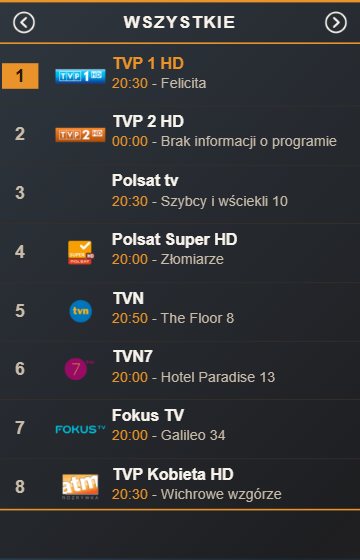
Pasek kanału
Pasek kanału: numer, nazwa, co leci teraz i co będzie dalej.
Lista kanałów
Lista kanałów
Menu z kafelkami
Menu – kafelek WideoTeka

3Pauza na żywo – program poczeka

Dzwonek do drzwi? Telefon? Zatrzymaj program jednym przyciskiem i oglądaj dalej, kiedy wrócisz.

  1. Zatrzymaj: – obraz staje, na ekranie „PAUZA”.
  2. Oglądaj dalej: jeszcze raz – program leci od miejsca, w którym przerwałeś.
  3. Coś umknęło? cofa o 30 s, przewija o 30 s. Wciśnij kilka razy – skok się sumuje.
  4. Od początku audycji: – program od pierwszej minuty.
  5. Na żywo: – wracasz do bieżącej transmisji.
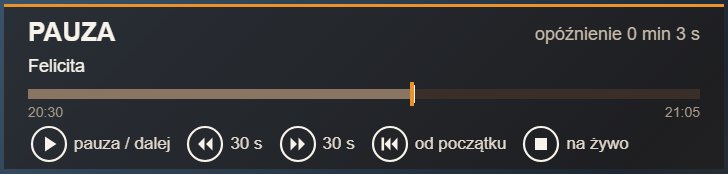
Pauza
Pauza – program czeka na Ciebie.
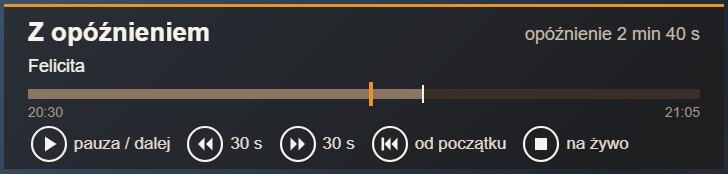
Oglądanie z opóźnieniem
Po cofnięciu oglądasz „z opóźnieniem” – wraca na żywo.
Pauza działa na kanałach z napisem „Pauza” na pasku kanału. Cofanie nawet o kilka godzin – z opcją TimeShift; bez niej możesz cofnąć do 8 minut. Gdy długo nie używasz pilota, zapytamy „Oglądasz dalej?” – wystarczy wcisnąć dowolny przycisk.

4WideoTeka – tysiące filmów, codziennie nowe

Przegapiłeś film, serial albo mecz? Obejrzyj go, kiedy chcesz – zawsze od początku, z pauzą i przewijaniem.

  1. Wejdź: wpisz 999 albo VOD, albo → kafelek WideoTeka.
  2. Wybierz: strzałkami. Rzędy: Niedokończone przez Ciebie, Polecane dla Ciebie, Najnowsze, Najchętniej oglądane i kategorie.
  3. Oglądaj: OK. Opis filmu: INFO.
  4. W filmie: OK albo – pauza, – 30 s, 2 8 – 5 min, – z powrotem do listy.
  5. Przerwałeś? Dokończysz później – przy kolejnym włączeniu wybierz „Wznów od…” albo „Od początku”.
  6. Wyjście: albo 0; TV – od razu do telewizji. 3 – pomoc na ekranie.
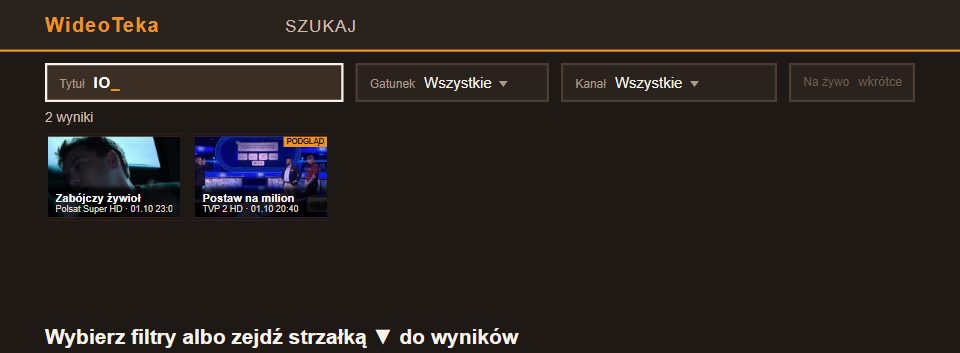
Szukaj tytułu: niebieski albo , potem wpisz tytuł cyframi – jak SMS w telefonie (kilka razy ten sam przycisk = kolejna litera):
2 abc3 def4 ghi5 jkl6 mno7 pqrs8 tuv9 wxyz0 spacja◀ usuń
Wyniki pojawiają się same; ▼ – przejdź do wyników, OK – oglądaj. Możesz też wybrać gatunek albo kanał.
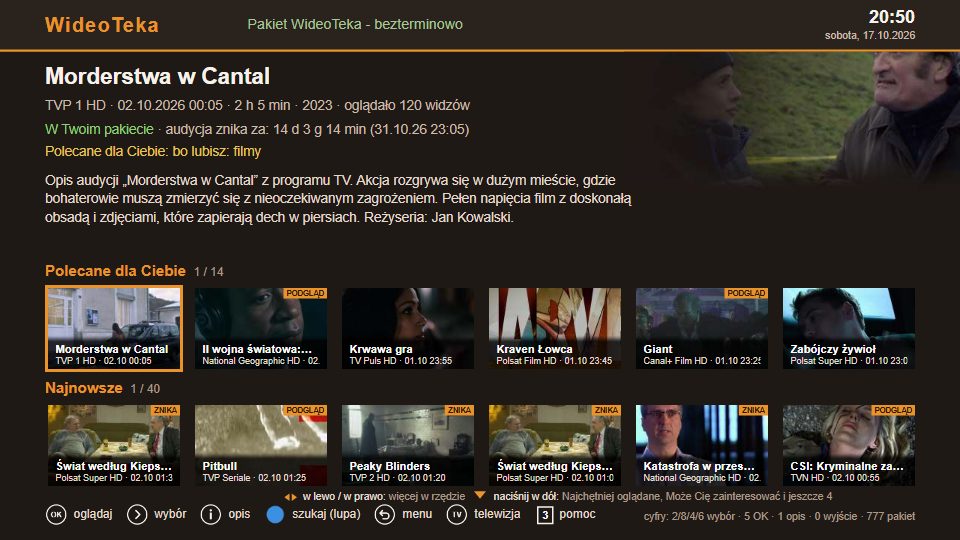
WideoTeka – katalog
WideoTeka: na górze opis zaznaczonego filmu, niżej rzędy do wyboru.
Szukanie
Szukanie – wpisane cyframi „io”
Odtwarzanie
Film: pauza, 30 s, opis, lista

5Skróty z cyfr w WideoTece

Wygodnie jedną ręką: w WideoTece cyfry działają jak strzałki i OK (poza wpisywaniem tytułu).

1opis
2▲
3pomoc
4◀
5OK
6▶
7
8▼
9
0wyjście
  1. 2 8 4 6 – w górę, w dół, w lewo, w prawo; 5 – OK.
  2. 1 – opis, 0 – wyjście, 3 – pomoc.
  3. W filmie: 5 pauza, 4 6 – 30 s, 2 8 – 5 min.
  4. 777 – Twój pakiet WideoTeki i jak go rozszerzyć.

1Pilot – najważniejsze przyciski

Najważniejsze przyciski. Numery na rysunku odpowiadają opisom obok.

STBTVOK▲▼◀▶+VOL−∧PG∨123456789FN012345678910111213
  • 1 STBwłącz / uśpij dekoder
  • 2 TVwłącz / wyłącz telewizor
  • 3 cofnij / przewiń o 30 s (w pauzie i w filmie)
  • 4wróć „na żywo” (w WideoTece: do listy)
  • 5PAUZA / oglądaj dalej
  • 6menu: Program TV, WideoTeka, Pogoda
  • 7wstecz / poprzedni kanał
  • 8OK ▲▼◀▶wybór; ▲▼ – pasek kanału, ◀▶ – co było / co będzie
  • 9VOL głośność, wyciszenie
  • 10PG ∧∨następny / poprzedni kanał
  • 110-9numer kanału, 999 = WideoTeka
  • 12FNdodatkowe przyciski na ekranie (obok)
  • 13lista kanałów (w WideoTece: powrót do TV)
INFOS.INFOEPGabcdefg

Przycisk FN pokazuje na ekranie dodatkowe przyciski – wybierasz je strzałkami i OK albo przyciskiem pilota w tym samym miejscu.

  • cINFO (środek) – opis audycji; w pauzie: co teraz oglądasz
  • dEPG – program TV
  • f – od początku audycji
  • a żółty – dźwięk (np. inny język), niebieski – ustawienia; w WideoTece niebieski = szukaj, czerwony = wyczyść
  • b – wstecz
  • e – ustawienia dekodera (Wi-Fi – sekcja Wi-Fi poniżej)
  • gS.INFO, klawiatura, – nie są potrzebne
Okienko FN znika po każdym przycisku – przy następnym wciśnij FN jeszcze raz.

2Oglądanie telewizji

Zmieniaj kanały, sprawdzaj program, wybieraj dźwięk.
  1. Kanał: wpisz numer (np. 1 2) albo PG ∧∨. Wpisane cyfry przełączają po 2 s – albo od razu po OK.
  2. Pasek kanału pokazuje, co leci i co będzie. ▲ ▼ – podejrzyj inne kanały, OK – przełącz; ◀ ▶ – co było i co będzie.
  3. Lista kanałów: . ◀ ▶ – kategorie, OK – przełącz.
  4. Program TV: FN → EPG  ·  opis audycji: FN → INFO.
  5. Dźwięk (np. inny język): FN → .
  6. Menu z kafelkami (Program TV, WideoTeka, Pogoda): . – poprzedni kanał.
Pasek kanału
Pasek kanału: numer, nazwa, co leci teraz i co będzie dalej.
Lista kanałów
Lista kanałów
Menu z kafelkami
Menu – kafelek WideoTeka

3Pauza na żywo – program poczeka

Dzwonek do drzwi? Telefon? Zatrzymaj program jednym przyciskiem i oglądaj dalej, kiedy wrócisz.
  1. Zatrzymaj: – obraz staje, na ekranie „PAUZA”.
  2. Oglądaj dalej: jeszcze raz – program leci od miejsca, w którym przerwałeś.
  3. Coś umknęło? cofa o 30 s, przewija o 30 s. Wciśnij kilka razy – skok się sumuje.
  4. Od początku audycji: FN → – program od pierwszej minuty.
  5. Na żywo: – wracasz do bieżącej transmisji.
Pauza
Pauza – program czeka na Ciebie.
Oglądanie z opóźnieniem
Po cofnięciu oglądasz „z opóźnieniem” – wraca na żywo.
Pauza działa na kanałach z napisem „Pauza” na pasku kanału. Cofanie nawet o kilka godzin – z opcją TimeShift; bez niej możesz cofnąć do 8 minut. Gdy długo nie używasz pilota, zapytamy „Oglądasz dalej?” – wystarczy wcisnąć dowolny przycisk.

4WideoTeka – tysiące filmów, codziennie nowe

Przegapiłeś film, serial albo mecz? Obejrzyj go, kiedy chcesz – zawsze od początku, z pauzą i przewijaniem.
  1. Wejdź: wpisz 999 albo → kafelek WideoTeka.
  2. Wybierz: strzałkami. Rzędy: Niedokończone przez Ciebie, Polecane dla Ciebie, Najnowsze, Najchętniej oglądane i kategorie.
  3. Oglądaj: OK. Opis filmu: FN → INFO.
  4. W filmie: OK albo – pauza, – 30 s, 2 8 – 5 min, – z powrotem do listy.
  5. Przerwałeś? Dokończysz później – przy kolejnym włączeniu wybierz „Wznów od…” albo „Od początku”.
  6. Wyjście: albo 0; – od razu do telewizji. 3 – pomoc na ekranie.
Szukaj tytułu: FN → niebieski, potem wpisz tytuł cyframi – jak SMS w telefonie (kilka razy ten sam przycisk = kolejna litera):
2 abc3 def4 ghi5 jkl6 mno7 pqrs8 tuv9 wxyz0 spacja◀ usuń
Wyniki pojawiają się same; ▼ – przejdź do wyników, OK – oglądaj. Możesz też wybrać gatunek albo kanał.
WideoTeka – katalog
WideoTeka: na górze opis zaznaczonego filmu, niżej rzędy do wyboru.
Szukanie
Szukanie – wpisane cyframi „io”
Odtwarzanie
Film: pauza, 30 s, opis, lista

5Skróty z cyfr w WideoTece

Wygodnie jedną ręką: w WideoTece cyfry działają jak strzałki i OK (poza wpisywaniem tytułu).

1opis
2▲
3pomoc
4◀
5OK
6▶
7
8▼
9
0wyjście
  1. 2 8 4 6 – w górę, w dół, w lewo, w prawo; 5 – OK.
  2. 1 – opis, 0 – wyjście, 3 – pomoc.
  3. W filmie: 5 pauza, 4 6 – 30 s, 2 8 – 5 min.
  4. 777 – Twój pakiet WideoTeki i jak go rozszerzyć.

6Wi-Fi czy kabel?

  1. Kabel działa automatycznie – nic nie musisz ustawiać.
  2. Wi-Fi: po podłączeniu dekodera, gdy zobaczysz obraz, wciśnij FN.
  3. Wybierz Ustawienia (koło zębate).
  4. Wejdź w Sieć i jako typ sieci wybierz Wi-Fi – potem swoją sieć i hasło.
Chcesz korzystać swobodnie z Wi-Fi? Ustaw je raz – dekoder zapamięta. Połączenie kablem jest gotowe od razu po podłączeniu.
04 / Coś nie działa?

Sprawdź sam – zwykle wystarczą 2 minuty.

Wykonaj kroki po kolei. W zdecydowanej większości przypadków problem znika już po pierwszych z nich. A jeśli nie – zadzwoń, pomożemy.

Nie działa telewizja

Brak obrazu, „Brak sygnału”, dekoder nie reaguje?

  1. Sprawdź, czy działa internet i czy na ONT nie świeci się na czerwono dioda LOS lub ALARM. Jeśli świeci – to sprawa światłowodu, zadzwoń do nas.
  2. Sprawdź kable według schematu – dekoder musi być w porcie 3 rutera.
  3. Wyłącz dekoder z prądu i włącz ponownie. Dioda na dekoderze powinna zaświecić na zielono – jeśli nie, włącz go pilotem. Na ekranie powinno pojawić się logo ANetConnect.
  4. Na telewizorze jest „Brak sygnału”? Pilotem od telewizora wybierz źródło HDMI (przycisk SOURCE / INPUT). Zwykle to HDMI 1 – jeśli nie, próbuj kolejnych.
  5. Sprawdź pilot: wyłącz i włącz nim dekoder. Dioda powinna zmienić kolor na czerwony, a potem na zielony. Nie reaguje? To problem z pilotem – np. wymień baterie.
  6. Na koniec jeszcze raz wyłącz i włącz dekoder z prądu.
Te kroki pomagają w znacznej większości problemów z dekoderem.

Nie działa internet

Strony się nie otwierają albo Wi-Fi nie chce się połączyć?

  1. Spójrz na ONT. Czerwona dioda LOS lub ALARM oznacza problem ze światłowodem – nie resetuj rutera, tylko zadzwoń: 605 141 244.
  2. Sprawdź diody Power/PON na ruterze i ONT – muszą świecić na zielono. Nie świecą wcale? Sprawdź zasilacze i gniazdka.
  3. Sprawdź kabel z ONT do portu WAN rutera – czy jest wciśnięty do końca (schemat).
  4. Uruchom ponownie ruter i ONT: wyłącz je z prądu na kilkanaście sekund i włącz ponownie. Odczekaj kilka minut.
  5. Wi-Fi nie łączy? Sprawdź nazwę sieci i hasło – są na naklejce pod ruterem.
  6. Nadal nic? W ostateczności zrób reset rutera – albo po prostu zadzwoń, pomożemy.

Zmierz prędkość łącza

Co widzisz? Szybka podpowiedź

Na telewizorze napis „Brak sygnału”Telewizor ma ustawione złe źródło. Pilotem od telewizora wybierz HDMI, do którego podłączony jest dekoder.
Na ekranie „Błąd podłączenia kabla”Dekoder nie ma połączenia z ruterem. Sprawdź kabel sieciowy: dekoder → port 3 rutera.
Dioda na dekoderze świeci na czerwonoDekoder jest wyłączony (uśpiony). Włącz go przyciskiem zasilania na pilocie – dioda zmieni się na zieloną.
Dioda na dekoderze w ogóle nie świeciDekoder nie ma prądu. Sprawdź zasilacz i gniazdko.
Dekoder nie reaguje na pilotWymień baterie w pilocie. Gdy dekoder reaguje, dioda zmienia kolor po wciśnięciu przycisku.
Czerwona dioda LOS / ALARM na ONTProblem ze światłowodem. Nie resetuj rutera – zadzwoń: 605 141 244.
Na ekranie pytanie „Oglądasz dalej?”Długo nie używałeś pilota. Wciśnij dowolny przycisk – program leci dalej.
Pauza nie działa na kanalePauza działa na kanałach z napisem „Pauza” na pasku kanału. Bez opcji TimeShift cofniesz do 8 minut.
05 / Reset rutera

Reset rutera – tylko w ostateczności.

Reset przywraca ustawienia fabryczne. Zrób go tylko wtedy, gdy internet nie działa przez dłuższy czas, a nie jest to awaria światłowodu.

Zanim zacznieszReset kasuje Twoje własne ustawienia rutera, np. zmienione hasło Wi-Fi. Jeśli na ONT świeci czerwona dioda LOS lub ALARM – reset nie pomoże, zadzwoń do nas.

HALNY HLE-3GX-F

40 spauza 2 s35 s
  1. Znajdź otwór RESET z tyłu rutera – po lewej stronie, między przyciskami WIFI i WPS.
  2. Wsuń w niego spinacz albo igłę.
  3. Trzymaj wciśnięty bez przerwy 40 sekund, zrób pauzę 2 sekundy i wciśnij jeszcze raz na 35 sekund.
  4. Ruter uruchomi się kilka razy. W ciągu ok. 10 minut sam pobierze prawidłowe ustawienia sieci ANetConnect.

Po resecie

  1. Odczekaj około 15 minut – ruter musi pobrać ustawienia.
  2. Połącz się według ustawień, które dostałeś mailem pod tytułem „ANetConnect KONFIGURACJA:”.
  3. Domyślna nazwa sieci Wi-Fi po resecie to ANetConnect.Net_NrUmowy-w6, a hasło jest na naklejce pod ruterem.
Do druku i do wysłania

Instrukcja zawsze pod ręką.

Wydrukuj krótką instrukcję do swojego dekodera i połóż ją obok telewizora. Albo wyślij komuś link prosto do potrzebnej sekcji.

Ulotki A4 do pudełka – do wydruku i wręczenia klientowi

Dwie strony A4: na początku to, co klient zyskuje (WideoTeka, pauza, od początku), na odwrocie pilot, podłączenie, pomoc i kontakt z kodem QR. Drukuj dwustronnie, skala 100%.

Linki bezpośrednie do sekcji – np. do wysłania SMS-em
  • Strona pomocy (początek)anetconnect.net/instrukcja/pokaż
  • Pomoc w pigułce (osobna strona)anetconnect.net/instrukcja/index_pigula.htmlpokaż
  • Telewizja – Arris (osobna strona)anetconnect.net/instrukcja/index_tv_arris.htmlpokaż
  • Telewizja – TVIP (osobna strona)anetconnect.net/instrukcja/index_tv_tvip.htmlpokaż
  • Ulotka A4 – telewizja Arrisanetconnect.net/instrukcja/ulotka_tv_arris.htmlpokaż
  • Ulotka A4 – telewizja Motorolaanetconnect.net/instrukcja/ulotka_tv_motorola.htmlpokaż
  • Ulotka A4 – telewizja TVIPanetconnect.net/instrukcja/ulotka_tv_tvip.htmlpokaż
  • Ulotka A4 – ogólnaanetconnect.net/instrukcja/ulotka_ogolna.htmlpokaż
  • Podłączenie internetu i ruteraanetconnect.net/instrukcja/#internetpokaż
  • Nazwa i hasło Wi-Fianetconnect.net/instrukcja/#wifipokaż
  • Podłączenie dekoderaanetconnect.net/instrukcja/#dekoderpokaż
  • Wybór dekoderaanetconnect.net/instrukcja/#telewizjapokaż
  • Dekoder Arris – cała instrukcjaanetconnect.net/instrukcja/#tv-arrispokaż
  • Arris – pilotanetconnect.net/instrukcja/#arris-pilotpokaż
  • Arris – pauza na żywoanetconnect.net/instrukcja/#arris-pauzapokaż
  • Arris – WideoTekaanetconnect.net/instrukcja/#arris-wideotekapokaż
  • Dekoder TVIP – cała instrukcjaanetconnect.net/instrukcja/#tv-tvippokaż
  • TVIP – pilot i przycisk FNanetconnect.net/instrukcja/#tvip-pilotpokaż
  • TVIP – pauza na żywoanetconnect.net/instrukcja/#tvip-pauzapokaż
  • TVIP – WideoTekaanetconnect.net/instrukcja/#tvip-wideotekapokaż
  • TVIP – Wi-Fianetconnect.net/instrukcja/#tvip-wifipokaż
  • WideoTeka (najpierw wybór dekodera)anetconnect.net/instrukcja/#wideotekapokaż
  • Pauza (najpierw wybór dekodera)anetconnect.net/instrukcja/#pauzapokaż
  • Coś nie działa – wszystkie poradyanetconnect.net/instrukcja/#nie-dzialapokaż
  • Nie działa telewizjaanetconnect.net/instrukcja/#tv-nie-dzialapokaż
  • Nie działa internetanetconnect.net/instrukcja/#internet-nie-dzialapokaż
  • Co widzisz? Szybka podpowiedźanetconnect.net/instrukcja/#objawypokaż
  • Reset ruteraanetconnect.net/instrukcja/#resetpokaż
  • Reset rutera HALNYanetconnect.net/instrukcja/#reset-halnypokaż
  • Reset rutera D-Linkanetconnect.net/instrukcja/#reset-dlinkpokaż
  • Kontaktanetconnect.net/instrukcja/#kontaktpokaż
Kontakt

Nie musisz radzić sobie sam.

Zadzwoń – odbierze ktoś z naszego zespołu, kto zna Twoją sieć i Twoją instalację. Powiedz, co widzisz na ekranie albo jakie diody świecą, a poprowadzimy Cię krok po kroku.

605 141 244
Biuro obsługi: od poniedziałku do soboty Dyżur techniczny i zgłoszenia awarii: całą dobę, także w święta